Überblick
In diesem Artikel erklären wir dir, wie du dein Video an andere Personen freigeben und teilen kannst. Wir gehen im Detail auf die Optionen Link/E-Mail, Einbetten, LMS und Videoportal ein und zeigen die Auswirkungen auf Sichtbarkeit, Player und Sicherheit.
Omnora bietet dir die Möglichkeit, deine Videos zu hosten und mit anderen Personen zu teilen – ohne dass du das Video herunterladen musst.
Schritt für Schritt ein Video teilen
Wenn du ein neues Video erstellt hast, steht es standardmäßig auf Privat🔒. Das bedeutet, nur du kannst dein Video sehen. So kannst du dein Video teilen:
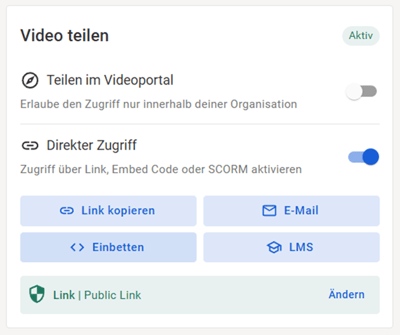
Schritt 1 – Aktiviere den Zugriff
Um dein Video zu teilen, aktivere zunächst den direkten Zugriff:
-
Öffne dein Video auf der Detail-Seite.
-
Auf der rechten Seite siehst du den Bereich "Video teilen"
-
Aktiviere den Schalter "Direkter Zugriff"
-
Das Video ist jetzt freigegeben!
-
Wenn du den Schalter wieder deaktivierst, ist das Video privat und nicht erreichbar.
Schritt 2 – Wähle ein Sicherheitsprofil
Nachdem du den "Direkten Zugriff" aktiviert hast, aktiviert sich automatisch ein Sicherheitsprofil und dein Video kann mit anderen geteilt werden.
- Das Sicherheitsprofil wird aktiviert und steht automatisch auf Standard – du musst nichts weiter tun.
- Du kannst ein anderes Sicherheitsprofil auswählen über den Button "Ändern"
- Deine Organisation kann auch selber festlegen, welches Sicherheitsprofil als Standard ausgewählt werden soll
Schritt 3 – Wähle eine Option zum Teilen
Es gibt vier Optionen, die du nutzen kannst, um dein Video zu teilen:
- Link kopieren
- Einbetten
- LMS
Lass uns gemeinsam schauen, was die einzelnen Optionen im Detail bedeuten!
1. Option: Link teilen oder über E-Mail teilen
Die erste Option ist "Link kopieren". Nutze den Direktlink, wenn du dein Video schnell über Link und ohne Einbettung teilen möchtest.
Wenn du auf Link kopieren klickst, gilt folgendes:
-
Der Video-Link wird in deine Zwischenablage kopiert
-
Der Link führt deine Zuschauer zum Video auf der Omnora Detail-Seite
-
Deine Zuschauer können das Video dort abspielen - sie brauchen dafür keinen Omnora Account
Wenn du auf E-Mail klickst, gilt folgendes:
- Eine E-Mail öffnet eine vorbefüllte Nachricht mit dem Link.
💡Video im Vollbild teilen: Wenn du nur den reinen Videoplayer im Vollbild teilen möchtest, wähle die Option "Player-Link kopieren" im Bereich „Einbetten“.
2. Option: Einbetten auf Intranet oder Webseite
Mit der zweiten Option kannst du das Video einbetten zum Beispiel in eurem Intranet, Confluence oder einer Webseite. Beim Einbetten wird automatisch ein HTML erzeugt, um den Player oder einen Link in deine Seite einzufügen.
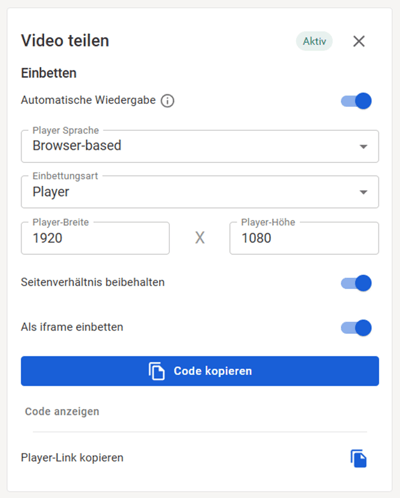
Wenn du auf Einbetten klickst, öffnet sich ein Untermenü für die Einbetten-Einstellungen.
Folgende Einbetten-Einstellungen kannst du nutzen:
-
Automatische Wiedergabe
Aktiviere die automatische Wiedergabe nach Bedarf. Hinweis: Viele Browser ignorieren Autoplay standardmäßig.
-
Player-Sprache
Wähle die Player-Sprache für dein Video. Du kannst es auf "Browser-based" lassen, damit die Browser-Sprache vom Zuschauer automatisch genutzt wird. -
Einbettungsart
Wähle die Einbettungsart aus:-
Player: Voller Videoplayer in der Seite.
-
Button: Vorschaubild, Klick öffnet den Player in neuem Tab.
-
Text: Verlinkter Titel, Klick öffnet den Player in neuem Tab.
-
-
Code kopieren
Kopiere den HTML Code und füge ihn im CMS ein. -
Player-Link kopieren
Kopiere einen Link, der das Video in Vollbild ohne Detail-Seite öffnet.
3. Option: LMS-Integration (SCORM oder xAPI)
Mit der Option "LMS" kannst du eine Streaming-Verpackung für dein LMS exportieren. Inhalte bleiben in Omnora, das LMS spielt per Streaming ab.
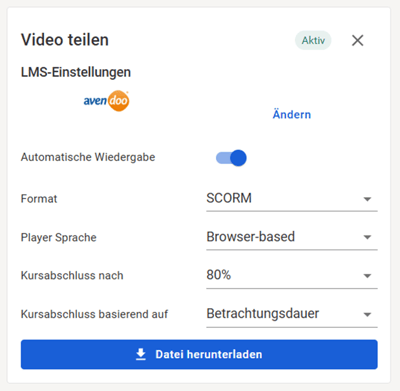
Wenn du LMS aktiviert hast:
-
Format
Wähle zwischen dem Format SCORM oder xAPI. -
Player-Sprache
Wähle die Player-Sprache für dein Video. Du kannst es auf "Browser-based" lassen, damit die Browser-Sprache vom Zuschauer automatisch genutzt wird. -
Automatische Wiedergabe
Aktiviere die automatische Wiedergabe nach Bedarf. -
Kursabschluss
Lege den Kursabschluss fest:-
Zeitbasiert, z. B. 80 % der Videodauer angesehen.
-
Quiz-basiert, z. B. 50 % richtige Antworten.
Wichtig: Markiere erforderliche Quizfragen in der Quiz-Konfiguration als verpflichtend.
-
-
Datei herunterladen
Lade die Datei herunter und im zweiten Schritt den ZIP-Ordner im LMS hoch.
Teile dein Video im Videoportal
Mit dieser Option kannst du dein Video intern im Unternehmensportal teilen. Beachte, dass diese Option nur verfügbar ist, wenn das Videoportal für deine Organisation freigeschaltet ist.
Das Videoportal in Omnora ermöglicht es euch, ein eigenes internes Videoportal aufzubauen und alle eure Videos zentral an einem Ort zu verwalten.
Um dein Video im Videoportal zu teilen, aktivere zunächst den Videoportal-Zugriff:
-
Öffne dein Video auf der Detail-Seite.
-
Auf der rechten Seite siehst du den Bereich "Video teilen"
-
Aktiviere den Schalter "Teilen im Videoportal"
-
Wähle eine Zielgruppe: Gruppen, einzelne Personen oder alle Kollegen.
-
Klicke auf den Speichern-Button
-
Fertig - dein Video wurde geteilt!
Wenn du den Videoportal-Zugriff deaktiviert hast:
-
Das Video erscheint nicht im Portal. Teilen ist nur per Link, Einbettung oder LMS möglich.
Sicherheit und Sicherheitsprofile
Wenn du ein neues Video erstellt hast, steht es standardmäßig auf Privat🔒. Das bedeutet, nur du kannst dein Video sehen. Sobald ein Video geteilt wird, wird ein Sicherheitsprofil aktiviert.
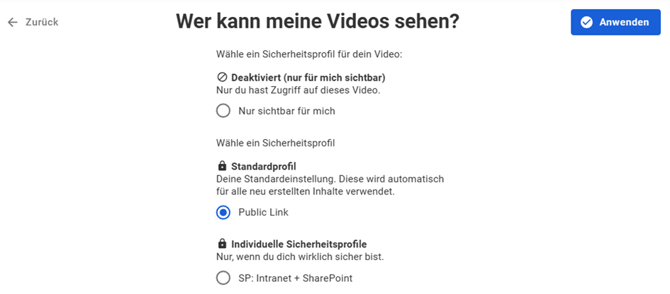
Was sind Sicherheitsprofile?- Über die Sicherheitsprofile kannst du den Zugriff auf dein Video steuern.
- Es gibt unterschiedliche Sicherheitsprofile z. B. Standardprofil oder individuelle Profile.
- Das Standardprofil: Dieses Profil wird standardmäßig auf alle neu erstellten Videos angewendet.
- Individuelle Profile: Individuell erstellte Sicherheitsprofile können manuell auf Inhalte angewendet werden.
- Die Admins in deiner Organisation können das Standardprofil definieren und festlegen.
- Im Videoportal gelten abweichende Regeln: Dort grenzt du die Zielgruppe direkt ein.
Sprache
- Die Sprache von Buttons und Helfertexten richtet sich automatisch nach der App-Sprache des Zuschauers.
-
Für LMS/SCORM kannst du beim Export die sichtbare Sprache festlegen.
Häufige Fragen
Wann nutze ich den „Player-Link“ statt des normalen Links?
Wenn du den Player ohne Kommentare und Detail-Infos brauchst, z. B. für Landingpages.
Bleiben Einbettungen nach Änderungen aktuell?
Ja. Nach dem Speichern werden Anpassungen sofort überall ausgespielt.
Brauche ich das Videoportal zum Teilen?
Nein. Link, Einbettung und LMS funktionieren unabhängig vom Portal.
Kann ich die Zielgruppe fein steuern?
Ja, über Sicherheitsprofile oder im Videoportal über die Zielgruppenauswahl.
Häufige Fehler und Troubleshooting
-
Autoplay funktioniert nicht
Ursache: Browser blockiert Autoplay.
Lösung: Autoplay optional lassen oder ohne Autoplay einbetten. -
Kursabschluss wird im LMS nicht erreicht
Ursache: Quizfragen nicht als verpflichtend markiert.
Lösung: Quizfragen im Interaktionsmenü verpflichtend setzen. -
Link öffnet die Detail-Seite statt den Player
Ursache: Standard-Link verweist auf die Detail-Seite.
Lösung: Player-Link kopieren oder per Einbetten integrieren. -
Video kann nicht aufgerufen werden
Ursache: Video privat oder Sicherheitsprofil zu restriktiv.
Lösung: Zugriff aktivieren und Sicherheitsprofil überprüfen. -
Freigabemaske erscheint vor dem Teilen
Ursache: Kundenspezifische Datenschutz-/Urheberrechtsfreigabe.
Lösung: Freigabe erteilen, danach stehen alle Optionen bereit.
Viel Erfolg beim Teilen deiner Videos. 🎬