



Lernvideos mit KI-Stimme und Avatar erstellen
Überblick
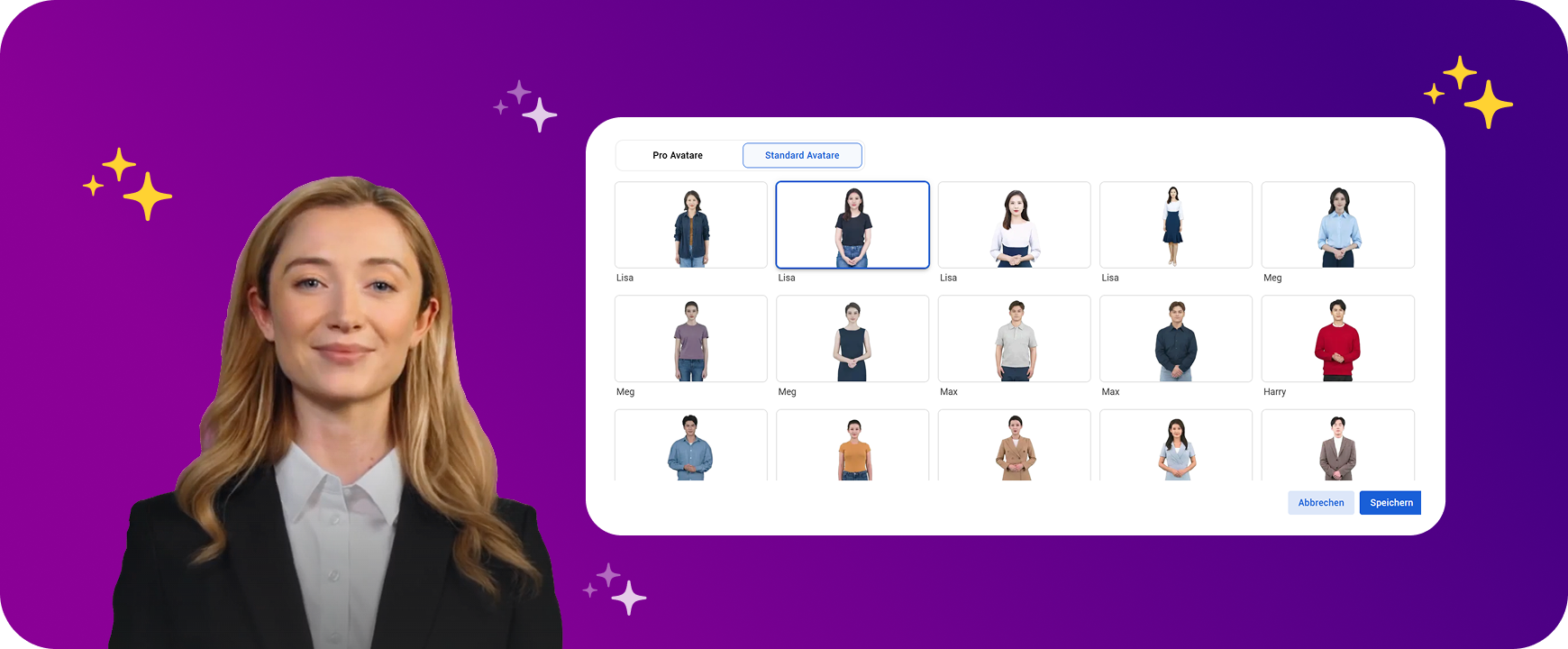
Erstelle authentische Lernvideos mit+130 realistischen Avatarenin Omnora erstellen. Erziele höhere Aufmerksamkeit mit Inhalten, die natürlicher, menschlicher und einfacher zu folgen sind – ein professioneller Look und mit sicherer Datenverarbeitung innerhalb der EU.
KI-Videos werden mitSprachsynthese(Text-To-Speech) erstellt. Dafür brauchst du lediglich einen Sprechertext, der von einem unseren +130 Avataren eingesprochen wird.
KI-Video erstellen – Schritt für Schritt
So erstellst du in wenigen Schritten ein KI-generiertes Video mit Stimme und Avatar:
1 Öffne den KI-Video-Generator über die Erstellen-Seite
2 Wähle einen Avatar deiner Wahl
3 Füge einen Sprechertext in das Textfeld ein
4 Wähle eine passende Stimme und die Sprache aus
So erstellst du in wenigen Schritten ein KI-generiertes Video mit Stimme und Avatar:
Schritt 1: Füge einen Sprechertext ein
Der Sprechertext ist die Grundlage deines Videos. Er wird von der KI-Stimme oder dem Avatar eingesprochen. Damit du den Sprechertext nicht selber eintippen musst, haben wir tolle KI-Funktionenf ür dich vorbereitet:
1 Importiere deine PowerPoint Notizen
Wenn du eine PowerPoint-Datei hochlädst, kannst du deine bestehenden Foliennotizen automatisch importieren. Diese werden direkt in das Textfeld übernommen und können dort weiter bearbeitet werden.
2 Text generieren mit KI
Wenn du eine PowerPoint-Datei hochlädst, kannst du deine bestehenden Foliennotizen automatisch importieren. Diese werden Lass dir automatisch einen passenden Sprechertext mit KI erstellen – basierend auf deinen Folieninhalten oder vorhandenen Notizen. So sparst du Zeit und erhältst in Sekunden einen professionellen Textvorschlag.
3 Text übersetzen
Du kannst deinen Sprechertext in eine andere Sprache übersetzen. Nutze dafür den Übersetzen-Button über dem Textfeld. Auf Wunsch kannst du auch deine Folien direkt mit übersetzen lassen.
KI-Videos werden mitSprachsynthese(Text-To-Speech) erstellt. Dafür brauchst du lediglich einen Sprechertext, der von einem unseren +130 Avataren eingesprochen wird.
Schritt 2: Avatar und Stimme auswählen
Im nächsten Schritt wählen wir einen Avatar mit Stimme aus:
1 Avatar
Wähle einen von unseren +130 realistischen Avataren in Omnora.
2 Sprache
Wähle die Sprache für den Text. Achte darauf, die gleiche Sprache auszuwählen,in der der Text geschrieben ist.
3 KI-Stimme
Wir haben für jede Sprache unterschiedliche Stimmen zur Auswahl, die zwischen Pro,Mehrsprachig,Standardunterschieden werden. Die Pro-Stimmen und Mehrsprachigen Stimmen haben den Vorteil, dass du zusätzlich Einfluss auf die Aussprache nehmen kannst (siehe Schritt 4).
Unser Tipp:Entdecke unserePro-Stimmenfür einen natürlichen Sprachfluss. Bitte beachte, dass diese Stimmen nicht deterministisch sind und daher den Text immer etwas anders aussprechen.
Schritt 3: Vorschau anhören
Nachdem du die Stimme und Sprache ausgewählt hast, kannst du dieVorschau nutzen, um dir das Ergebnis anzuhören. Darüber hinaus kannst du die Geschwindigkeit beeinflussen und mit Pausen den Text weiter verfeinern.
1 Vorschau
Klicke auf das ▶️-Symbol unter dem Textfeld, um den gesamten Text anzuhören. Wenn du nur einen Abschnitt markierst, wird nur dieser Teil abgespielt.
2 Geschwindigkeit
Die Sprachgeschwindigkeit kannst du über den Regler auf der rechten Seite anpassen.
3 Pausen
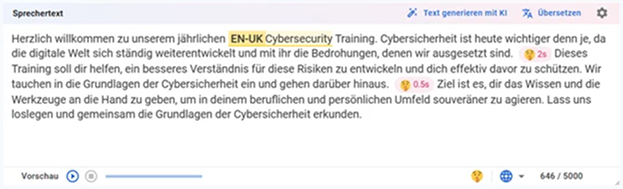
Füge gezielte Pausen ein: Platziere den Cursor an der gewünschten Stelle im Text. Klicke auf das 🤫-Symbol unter dem Textfeld. Nachdem die Pause eingefügt ist, kannst du die gewünschte Länge der Pause definieren.
Schritt 4: Aussprache verbessern
Um die Aussprache zu verbessern, empfehlen wir dir unseremehrsprachigen Stimmen. Mit mehrsprachigen Stimmen kannst du Begriffe wiecustomer successkorrekt aussprechen lassen. Mehrsprachige KI-Stimmen sind mit einem 🌍Globus markiert (z. B. Seraphina oder Florian).
So kannst du die Aussprache eines Wortes verbessern:
1 Wähle eine mehrsprachige KI-Stimme
2 Markiere das gewünschte Wort im Text.
3 Klicke auf das Globus-Symbol unter dem Textfeld.
4 Wähle die gewünschte Sprache aus.
5 Fertig - dein Wort wird nun in der gewünschten Sprache ausgesprochen!
Unser Tipp:Nutze die Vorschau direkt unter dem Textfeld, um Klang und Aussprache vor der Generierung zu prüfen.
Wörterbuch
Zusätzlich kannst du auch Eigennamen, besondere Markennamen, Abkürzungen usw. bei uns in unserem Wörterbuch hinterlegen lassen. Melde dich einfach bei uns untersupport@omnora.comund teile unsmit, welches Wort du gerne wie ausgesprochen haben möchtest.
Nachbearbeitung
Du kannst auch nach der Erstellung deines KI-Videos dieses noch bearbeiten und anpassen in unserem Editor:
1 Text und Settings: Du kannst den Sprechertext, Geschwindigkeit, Stimme und Pausen nachträglich anpassen
Mehr erfahren →
2 Avatar: Du kannst den Avatar im Video noch verschieben und das Layout ändern.
Mehr erfahren →
3 Folien: Du kannst im Video deine Folien austauschen oder ergänzen
Mehr erfahren →
Häufige Fragen
Warum klingt die Pro-Stimme in der Vorschau manchmal anders?
Pro-Stimmen arbeiten mit Varianz. Das erzeugt natürlichere Ergebnisse, kann aber leichte Unterschiede in Tonalität und Aussprache verursachen.
Warum stoppt die Vorschau bei Pro-Stimmen nach 500 Zeichen?
Aus Performance-Gründen ist die Vorschau für Pro-Stimmen limitiert. Erstelle bei längeren Texten mehrere Vorschauen für Teilabschnitte.